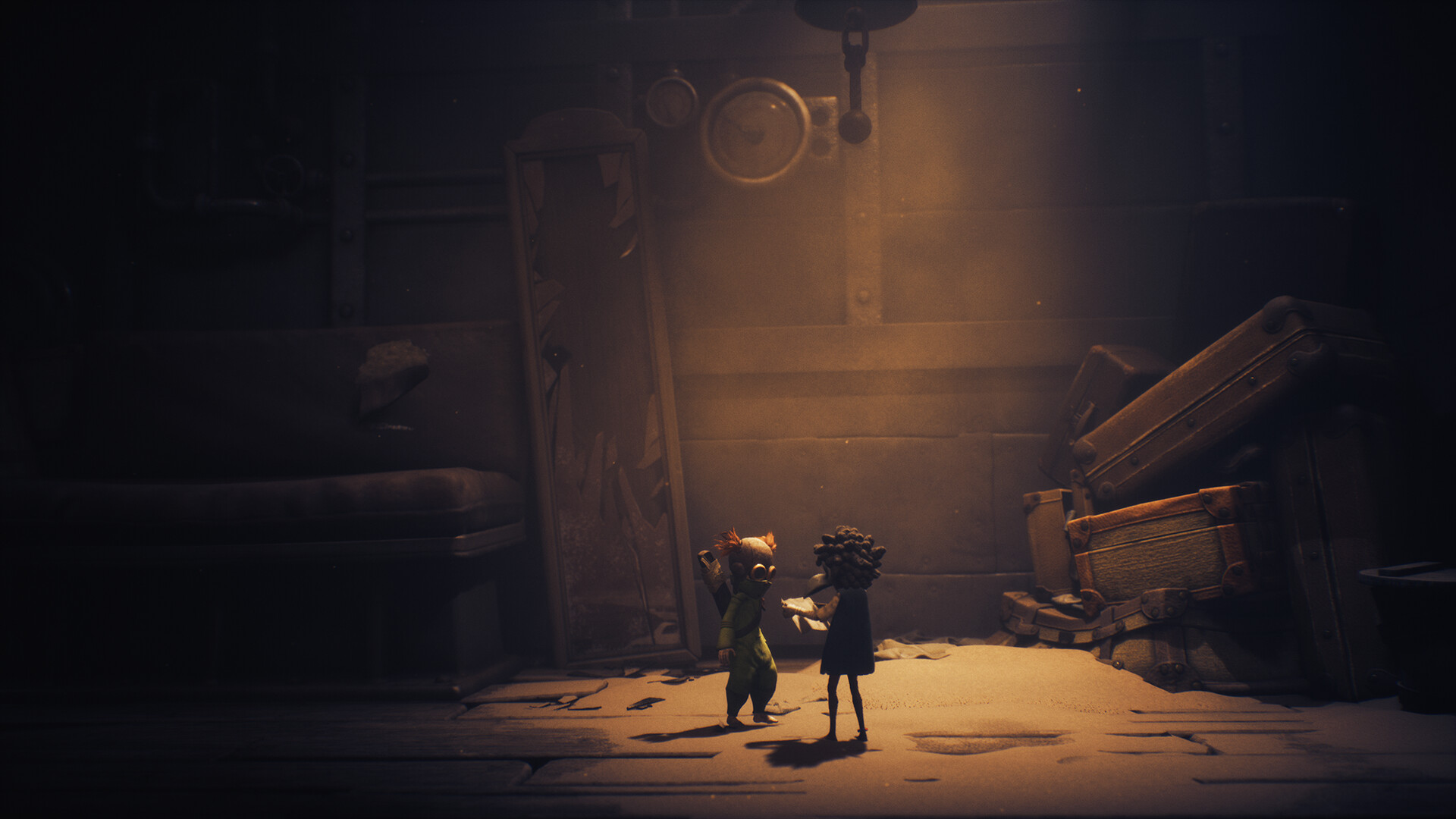
Если вы здесь, значит, жутковатая атмосфера мира «Little Nightmares 3» сменилась для вас куда более прозаичным, но оттого не менее пугающим хаосом: черный экран, внезапный вылет в рабочий стол или холодящее душу сообщение об ошибке. Вы не одиноки. Запуск новой игры часто напоминает экзамен на прочность для нашего железа и софта, и этот экзамен многие с треском проваливают. Ситуация, при которой Little Nightmares 3 не запускается, стала настоящим бичом для сообщества, и наша задача – не просто перечислить шаблонные советы, а докопаться до сути каждой неполадки.
Первый и самый критичный рубеж, который вам предстоит взять – это момент запуска. Почему Little Nightmares 3 не запускается вообще? Причин может быть вагон и маленькая тележка, от конфликта библиотек до банальной блокировки со стороны чрезмерно бдительного антивируса. Прежде чем впадать в отчаяние, давайте выполним несколько простых действий. Они не требуют глубоких знаний, лишь толики вашего внимания.
1. Параметры запуска (Launch Options)
Платформа Steam предоставляет нам уникальный инструмент для тонкой настройки – поле для параметров запуска. Это ваш первый и самый мощный ключ к решению проблемы.
-
Откройте вашу библиотеку в Steam.
-
Найдите «Little Nightmares 3», кликните правой кнопкой мыши и выберите «Свойства».
-
В открывшемся окне найдите поле «Параметры запуска».
Вот команды, которые стоит испытать по очереди, закрывая окно свойств и пытаясь запустить игру после ввода каждой:
-
-windowed. Запуск в оконном режиме. Банально? Да. Но невероятно эффективно в случаях, когда игра конфликтует с настройками разрешения вашего основного монитора. -
-dx12. Принудительный запуск на DirectX 12. Движок игры может некорректно определять доступную версию API, и эта команда ставит все на свои места. -
-dx12 -notracespeed. Комбинация, которая не только активирует DX12, но и отключает фоновые процессы, связанные с трассировкой лучей, что может стабилизировать работу на старте.
Если ни один вариант не сработал, не забудьте очистить поле параметров перед переходом к следующему шагу. Помните, наша цель – не нагромождение команд, а точечное воздействие.
2. Права администратора и совместимость (Run as Administrator & Compatibility Mode)
Иногда операционная система, в попытках защитить саму себя, ограничивает права приложений. Игра, не получившая доступа к критически важным системным ресурсам, попросту отказывается работать.
-
Перейдите в папку с установленной игрой (через «Управление» -> «Просмотреть локальные файлы» в Steam).
-
Найдите исполняемый файл
LittleNightmares3.exe. -
Кликните по нему правой кнопкой мыши, выберите «Свойства» и перейдите на вкладку «Совместимость».
-
Установите галочку «Запускать эту программу от имени администратора». Это дает игре карт-бланш на действия в системе.
-
Также рекомендуется активировать опцию «Отключить полноэкранные оптимизации». Эта функция Windows, призванная улучшать работу полноэкранных приложений, на деле часто дает обратный эффект.
3. Диагностика целостности: Проверка файлов (Verify Integrity of Game Files)
Цифровая дистрибуция – не панацея от повреждений. В процессе загрузки или обновления файлы игры могли быть повреждены. Процедура проверки целостности – это ваш личный сканер, который сравнивает то, что лежит у вас на диске, с эталоном на серверах Steam и заменяет битые фрагменты.
-
В Steam: Библиотека -> ПКМ по «Little Nightmares 3» -> «Свойства» -> «Установленные файлы».
-
Нажмите волшебную кнопку «Проверить целостность файлов игры».
-
Дождитесь завершения процесса. Клиент автоматически подкачает все недостающее или исправит поврежденное.
Часто именно этот нехитрый ритуал становится решением, когда Little Nightmares 3 вылетает на самом старте, не успев даже показать логотип разработчика. Мы лишь прикоснулись к поверхности, но уже эти три шага способны решить львиную долю проблем. В следующем разделе мы копнем глубже и объявим войну коварной Little Nightmares 3 ошибка DXGI, а также разберемся с капризами многомониторных систем и коварными катсценами.
Ошибка DXGI, катсцены и мониторы
Итак, если базовые методы не помогли, и ситуация, при которой Little Nightmares 3 не запускается, переросла в иную стадию – игра стартует, но затем выдает сокрушительный нокаут в виде Little Nightmares 3 ошибка DXGI – значит, пришло время для тяжелой артиллерии. Эта ошибка – прямой диалог между игрой и вашей видеокартой, и чаще всего этот диалог заканчивается громким хлопком двери.
Little Nightmares 3 ошибка DXGI_DEVICE_REMOVED или LowLevelFatalError – это не просто неприятность, это крик души вашего графического процессора. Он сообщает, что драйвер видеокарты аварийно остановился, был «извлечен» системой, а затем перезапущен. Причины кроются в нестабильности драйверов, перегреве, разгоне или конфликте с системными функциями.
Чистая установка драйверов (Clean Driver Installation)
Первое и самое главное. Забудьте про стандартное обновление через «Диспетчер устройств». Нам нужна чистота.
-
Скачайте последнюю версию драйвера для вашей видеокарты (NVIDIA, AMD или Intel) с официального сайта, но НЕ УСТАНАВЛИВАЙТЕ ее пока.
-
Загрузите утилиту Display Driver Uninstaller (DDU). Это – абсолютное оружие для тотального удаления следов предыдущих драйверов.
-
Запустите компьютер в Безопасном режиме.
-
Запустите DDU и выберите опцию «Удалить и перезагрузить» для вашего типа видеокарты.
-
После перезагрузки в нормальном режиме установите заранее скачанный драйвер. В установщике NVIDIA, например, есть опция «Выборочная установка», где можно отметить галочку «Выполнить чистую установку».
Этот метод гарантирует, что вы начинаете с чистого листа, без наслоений старых конфигураций, которые часто и являются корнем всех зол.
Планировщик GPU и TDR
Windows, в стремлении помочь, иногда вставляет палки в колеса.
-
Аппаратное ускорение планирования GPU (Hardware-Accelerated GPU Scheduling): Отключите его. Путь: «Параметры Windows» -> «Система» -> «Дисплей» -> «Графика» -> «Настройки графики по умолчанию». Перезагрузитесь.
-
Настройка TDR (Timeout Detection and Recovery): Система слишком торопится «спасти» ваш GPU от зависания. Дадим ей больше времени. Откройте Редактор реестра (
regeditс правами администратора), перейдите по путиHKEY_LOCAL_MACHINE\SYSTEM\CurrentControlSet\Control\GraphicsDrivers. Создайте параметрDWORD (32 бита)с именемTdrLevel. Присвойте ему значение0. Перезагрузка.
Эти манипуляции кардинально меняют «отношения» между системой и видеодрайвером, заставляя Windows быть более терпеливой к нагрузкам.
Проблемы с катсценами (Cutscene Issues)
А теперь о специфичной, но очень досадной проблеме. Вы доходите до зеркала в конце уровня, запускается катсцена, а вместо нее – ваш персонаж исчезает, камера безумно дергается, и вы остаетесь в ловушке без возможности управления. Это не фатальный баг сохранения, это сбой в загрузке ассетов в момент перехода.
-
Единственное надежное решение на данный момент: Перезапуск с последней контрольной точки. Игра перезагрузит эпизод и, с высокой долей вероятности, корректно обработает переход.
-
Превентивная мера: Попробуйте ограничить частоту кадров до 30 FPS в настройках графики игры перед подходом к критическим точкам. Это может стабилизировать поток данных и предотвратить вылет скрипта.
Проблемы с выбором монитора (Monitor Selection Issues)
Если у вас несколько мониторов, игра может проявить своенравие и запуститься не на том экране, или же вовсе уйти в черноту на основном. Проблема в некорректном определении первичного дисплея системой.
-
Решение: Перед запуском игры зайдите в «Параметры Windows» -> «Система» -> «Дисплей». Убедитесь, что нужный вам монитор назначен «Основным дисплеем». Если проблема persists, физически отключите второй монитор на время игрового сеанса. Запустите игру, дайте ей определиться с единственным доступным экраном, сохраните настройки, и только потом подключайте второй монитор обратно.
Следующая, заключительная часть, объединит все в единую стратегию и добавит несколько финальных штрихов, чтобы навсегда изгнать демонов технических неполадок из вашего прохождения.
Синтез решений
Мы прошли через базовые исправления, объявили войну ошибкам DXGI и усмирили капризные катсцены. Теперь настало время для стратегии тотальной победы. Если после всех манипуляций игра все еще проявляет характер, значит, проблема носит комплексный характер, и нужен комплексный же ответ. Частая ситуация, с которой ко мне обращаются: пользователь выполнил одно-два рекомендации, ничего не помогло, и он смирился с тем, что Little Nightmares 3 не запускается. Это пораженческая логика. Давайте действовать системно.
Фоновые процессы и игровые оверлеи (Background Processes & Game Overlays)
Ваша операционная система – это многолюдный город, и далеко не все его жители дружелюбны. Различные оверлеи (наложения) от Steam, Discord, NVIDIA ShadowPlay или игровых лаунчеров вроде Xbox Game Bar – частые виновники конфликтов. Они внедряются в процесс игры, чтобы предоставить вам удобства, но на деле могут вызывать катастрофическую нестабильность.
-
Глобальный запрет: Пройдитесь по всем вашим приложениям и отключите внутриигровые оверлеи.
-
Steam: Свойства игры -> Общие -> Снять галочку «Включить оверлей Steam».
-
Discord: Настройки -> Внутриигровой оверлей -> Переключить в «Отключено».
-
NVIDIA App: Настройки -> Отключить «Внутриигровой оверлей».
-
-
Чистый запуск: Перед запуском игры нажмите
Ctrl+Shift+Esc, откройте «Диспетчер задач» и вручную завершите все процессы, которые не относятся к системным и которым вы не доверяете на 100%. Особенно это касается различных торрент-клиентов, мессенджеров с богатым функционалом и софта для подсветки периферии. Дайте игре дышать.
Исключения в системах защиты (Antivirus and Firewall Exceptions)
Брандмауэр Windows и сторонние антивирусы видят в играх, особенно в тех, что активно взаимодействуют с сетью и системными ресурсами, потенциальную угрозу. Они могут блокировать критически важные для запуска .dll-библиотеки или исполняемые файлы.
-
Добавление в исключения Windows Security:
-
Откройте «Параметры» -> «Обновление и безопасность» -> «Безопасность Windows» -> «Защита от вирусов и угроз».
-
В разделе «Параметры защиты от вирусов и угроз» нажмите «Управление настройками».
-
Прокрутите вниз до «Исключения» и нажмите «Добавить или удалить исключения». Добавьте всю папку с установленной игрой
Little Nightmares 3в исключения. Это самый надежный способ.
-
-
Брандмауэр: Не забудьте также разрешить игру в Брандмауэре Защитника Windows через панель управления системой.
Ядерный вариант: Сброс сохранений (The Nuclear Option: Reset Saved Game)
Это крайняя мера. Но если игра стабильно работает до главного меню, а Little Nightmares 3 вылетает именно при загрузке вашего сохранения, значит, файл сохранения поврежден.
-
Перейдите по пути:
C:\Users\[Ваше_Имя_Пользователя]\AppData\Local\LittleNightmares3\Saved\SaveGames. -
Обязательно создайте резервную копию всей папки
SaveGames, скопировав ее на Рабочий стол. -
Удалите оригинальную папку
SaveGamesиз папки игры. -
Запустите Little Nightmares 3. Игра создаст новую, чистую папку с сохранениями.
-
Если это помогло, вы можете попробовать вернуть на место по одному файлу из резервной копии (например, только общие настройки, но не данные кампании), чтобы понять, какой именно файл был поврежден.
Терпение и системный подход
Не существует единой волшебной кнопки, которая исправляет все. Ваша задача – методично, шаг за шагом, исключать потенциальные причины. Начните с простого – проверки целостности файлов и запуска от администратора. Затем перейдите к чистой установке драйверов. После этого займитесь оверлеями и фоновыми процессами.
Помните, что сообщество и разработчики постоянно работают над патчами. Следите за обновлениями как самой игры, так и ваших драйверов. Пусть технические проблемы не омрачат для вас мрачное, но безумно захватывающее путешествие, которое приготовила Little Nightmares 3. Вооружившись этим руководством, вы превратитесь из беспомощной жертвы обстоятельств в инженера-экзорциста, способного изгнать любого демона-глюка из своей системы. Удачи в Тумах, и да запустится у вас игра стабильно и надолго.
