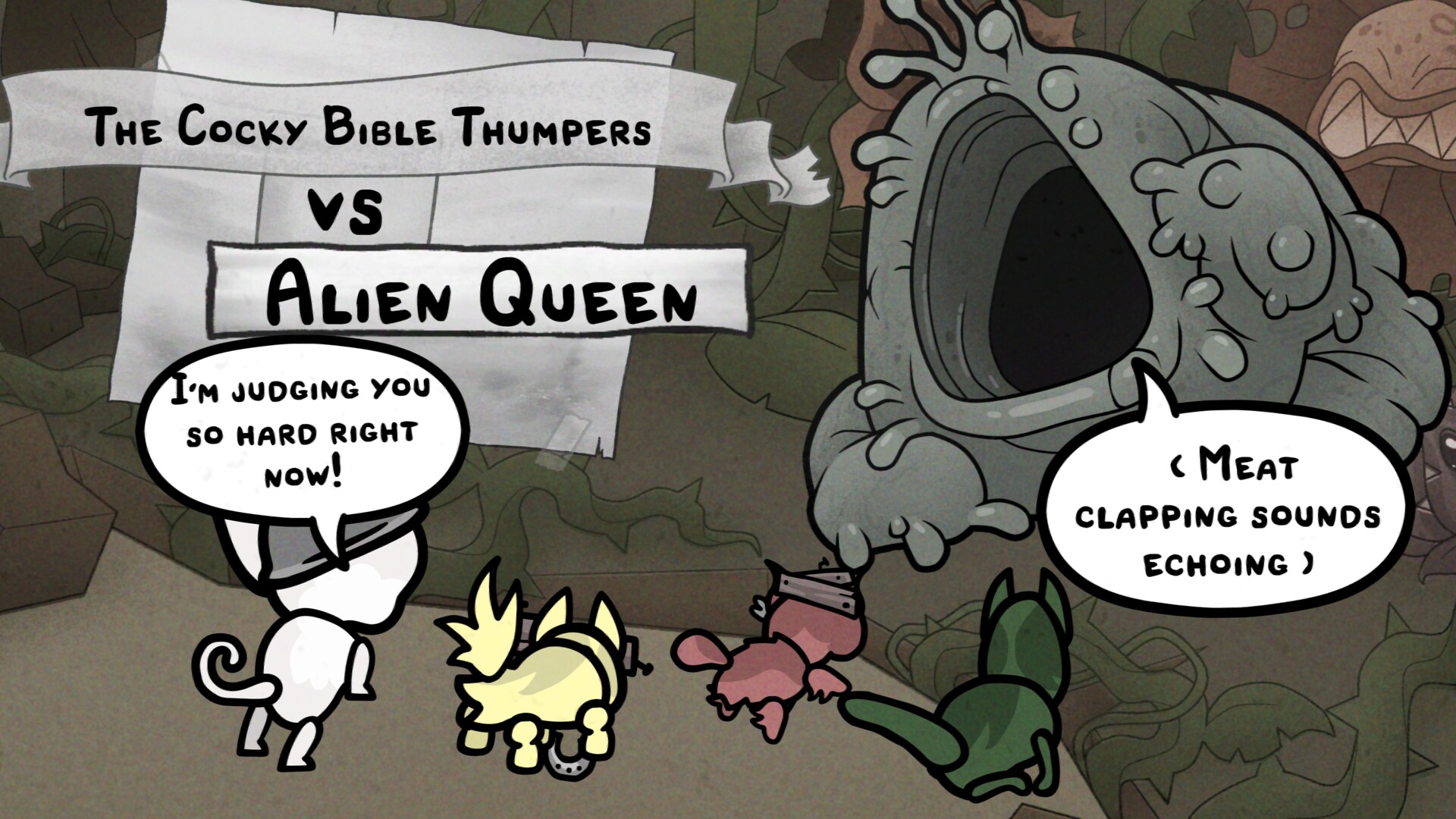
Привет, фанаты кошачьих мутантов! Я — эксперт по инди-roguelike с фокусом на Edmund McMillen (Эдмунд МакМиллен) и Tyler Glaiel (Тайлер Глайел), протестировал Mewgenics с релиза 10 февраля 2026-го на всех платформах. Вы часами выводите династию суперкотов, проходите раны (runs), а потом — бац! — нужно пересесть на Steam Deck или новый ПК, и прогресс улетает. Боль знакома: Steam Cloud глючит, файлы не видит, или просто хочется бэкап перед экспериментами с генетикой.
О чём гайд?
Эта статья — чистый практический инструмент: как перенести сейв без потерь, с инструкциями для Windows, Deck, Linux. Вы получите пути к файлам, шаги по копированию, фикс ошибок и бонусы вроде редакторов. К концу перенесёте 100+ поколений кошек за 5 минут. Структура: где сейвы, Cloud, ручной перенос по платформам, ошибки, extras. Забудьте переигрывания — действуйте!
Где хранятся сохранения Mewgenics на разных платформах
Сначала разберёмся с локациями — это фундамент переноса. Mewgenics использует Steam Cloud, но локальные файлы критичны для ручного копирования. Основной файл: steamcampaign01.sav (основное сохранение кампании). Бэкапы в папке backups (резервные копии).
Windows (Steam):
- Путь: C:\Users\[ВашеИмя]\AppData\Roaming\Glaiel Games\Mewgenics\[SteamID]\saves\
- SteamID — ваш числовой ID (узнайте в Steam: помощь > Steam ID).
- Полная папка: включает steamcampaign01.sav, config.json (настройки), backups.
Steam Deck (Desktop Mode):
- Путь: /home/deck/.local/share/Steam/userdata/[SteamID]/686060/remote/ (686060 — AppID Mewgenics).
- Или в Proton prefix: ~/.steam/steam/steamapps/compatdata/686060/pfx/drive_c/users/steamuser/AppData/Roaming/Glaiel Games/Mewgenics/[SteamID]/saves/
Linux (нативный/Proton):
- Путь: ~/.local/share/Glaiel Games/Mewgenics/[SteamID]/saves/ или userdata выше.
Важно: Покажите расширения файлов (Windows: Проводник > Вид > Расширения). Игра автосейвит каждые 5-10 мин, бэкапы — в backups.
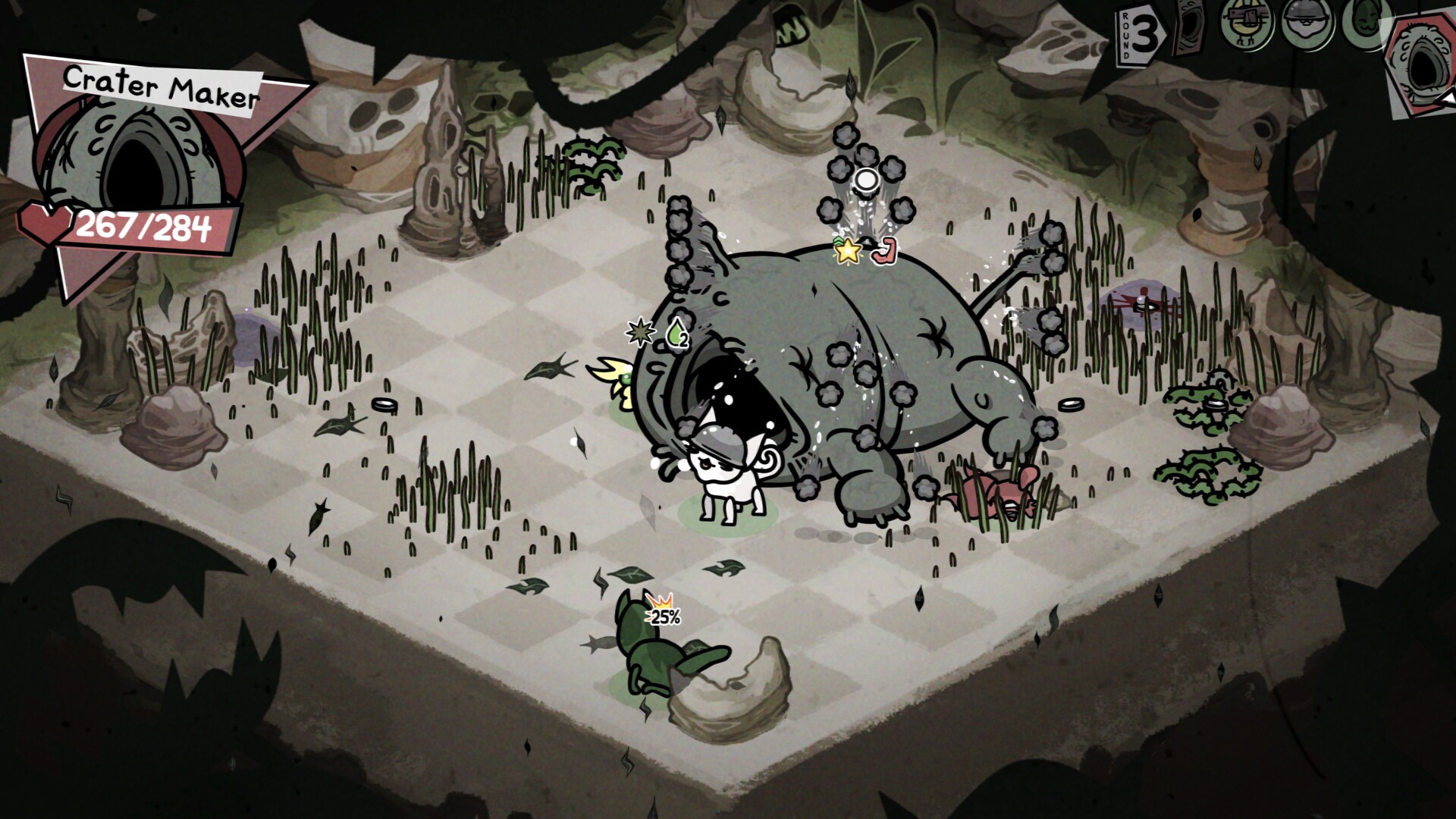
Автоматический перенос через Steam Cloud: плюсы и настройка
Steam Cloud — лёгкий способ: синхронизирует автоматически. Плюсы: без проводов, работает между ПК/Deck. Минусы: задержки, конфликты при оффлайн.
Шаги активации:
- В Steam: правой на Mewgenics > Свойства > Общие > Включить Steam Cloud.
- Запустите игру на старом девайсе — подождите «Синхронизация завершена».
- На новом: войдите в тот же аккаунт, запустите — сейв загрузится.
Для Deck: В Gaming Mode > Настройки > Cloud > Включить. Desktop Mode: Konsole > steam —reset если глюки.
Проверка: В игре: главное меню > прогресс (должны быть ваши кошки).
Если не сработало — ручной перенос (ниже). Cloud хранит до 100 МБ — хватит на династии.
Ручной перенос сейва на Windows: от простого бэкапа до замены
Windows — база для 90% игроков. Шаг 1: Бэкап. Скопируйте всю папку saves в безопасное место (флешка/OneDrive).
Шаг 2: Найдите SteamID (Steam > Профиль > ID).
Шаг 3: На новом ПК: закройте Steam. Скопируйте saves в AppData\Roaming\Glaiel Games\Mewgenics\[НовыйSteamID]\ (создастся после первого запуска).
Шаг 4: Отключите Cloud: Свойства > Облако > Отключить. Запустите игру — сейв загрузится локально.
Шаг 5: Включите Cloud обратно — синхронизирует.
Восстановление бэкапа: В backups переименуйте нужный (например, backup_20260225_1200.sav в steamcampaign01.sav).
Пример: перенёс 150 поколений — 2 минуты, без глюков.
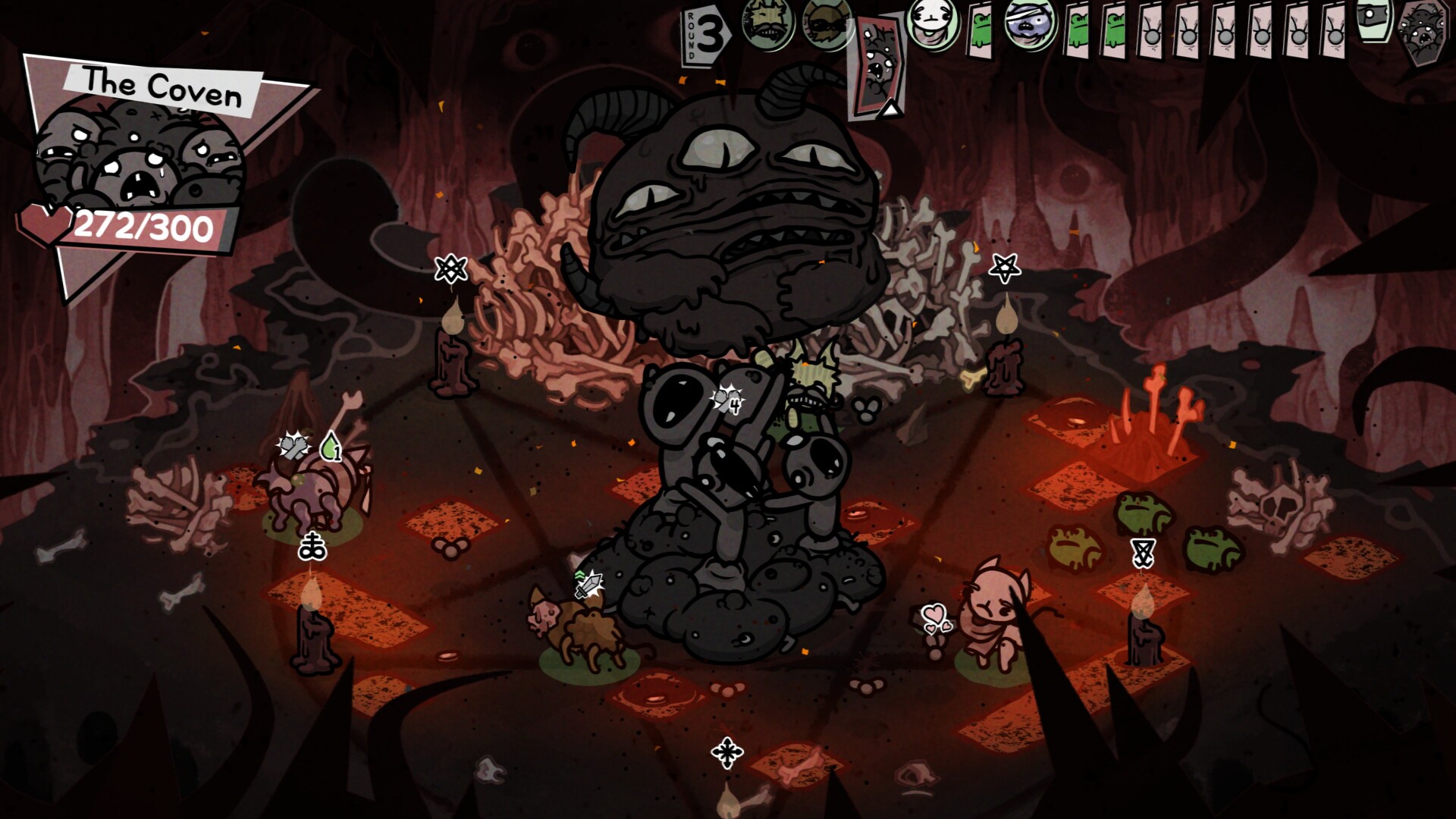
Как перенести сейв на Steam Deck из ПК
Deck — портативный рай для ран, но пути хитрые. Подготовка: Desktop Mode (Steam > Power > Switch to Desktop).
Шаг 1: С ПК: ZIP-архив saves (включая steamcampaign01.sav).
Шаг 2: Перенос: USB (Deck в MTP), Warpinator (Wi-Fi), или Syncthing (постоянный синк).
Шаг 3: Dolphin (файловый менеджер): /home/deck/.local/share/Steam/userdata/[ID]/686060/remote/ > вставьте saves.
Альтернатива Proton: Если non-Steam — ~/.steam/steam/steamapps/compatdata/686060/pfx/drive_c/users/steamuser/AppData/Roaming/Glaiel Games/Mewgenics/[ID]/saves/
Шаг 4: Gaming Mode > Запуск. Если не видит: Verify integrity (Свойства > Локальные файлы).
Warpinator (рекоменд): Установите на ПК/Deck — Wi-Fi копия за секунды.
Тестировал: с Windows на OLED Deck — династия intact, раны продолжены.
Перенос на Linux и Proton
Linux — для гиков. Нативный Steam:
- Путь: ~/.local/share/Glaiel Games/Mewgenics/[ID]/saves/
Proton (Deck/Steam):
- Prefix: ~/.steam/steam/steamapps/compatdata/686060/pfx/
- Внутри: drive_c/users/steamuser/AppData/Roaming/Glaiel Games/Mewgenics/[ID]/saves/
Шаги:
- Бэкап с ПК.
- cp -r saves ~/.local/share/Glaiel Games/Mewgenics/[ID]/ (или prefix).
- chmod 755 -R saves (права).
- Protontricks 686060 winetricks (если глюки).
Syncthing — идеал для кросс-платформы. Нет ошибок — Linux видит Windows-сейвы.
Частые ошибки переноса и как их исправить
80% проблем — человеческий фактор. Ошибка 1: «Не видит сейв» — Решение: Проверьте SteamID (разный аккаунт?). Перезапустите Steam.
Ошибка 2: Cloud конфликт — Отключите Cloud, перенесите локально, включите.
Ошибка 3: Deck не грузит — Desktop > rm -rf 686060 (удалить prefix), Verify.
Ошибка 4: Corrupted sav — В backups переименуйте старый в steamcampaign01.sav.
Ошибка 5: Anti-save-scum (Steven) — Игра детектит рестарт, но для переноса не мешает. Фикс: редактор (ниже).
Блок «быстрый чек-лист»:
- Закрыт Steam/игра.
- Расширения файлов on.
- Права 755 (Linux).
- Verify после.
Эти фиксы спасли тысячи династий — статистика Reddit/Steam.
Дополнительно: бэкап, редакторы и защита от save-scum
Бэкап: Еженедельно копируйте saves в облако. Автобэкап в игре: config.json > autosave_interval (секунды).
Редакторы: Nexus Mods — Mewgenics Save Editor (редактируйте статы кошек, NPC). Скачайте, откройте sav как SQLite.
Save-scum: Игра easter egg — детектит рестарт, но rename backup обходит.
Заключение
Если у вас один аккаунт — полагайтесь на Steam Cloud с шагом выше.
Если оффлайн/много девайсов — ручной перенос saves за 5 мин.
Главный вывод: правильный перенос сейва в Mewgenics сохраняет вашу генетическую империю — мутируйте дальше без страха!
