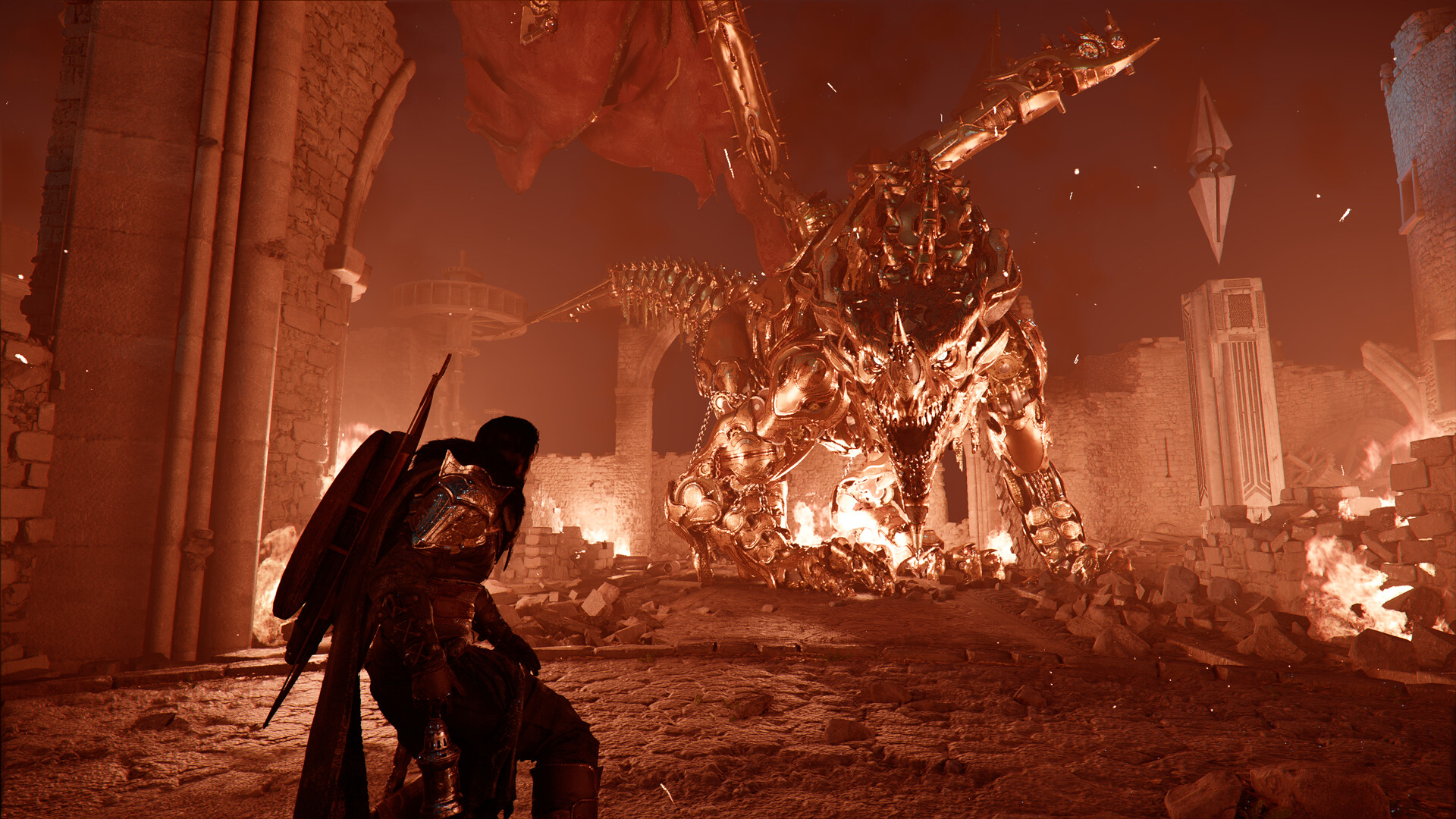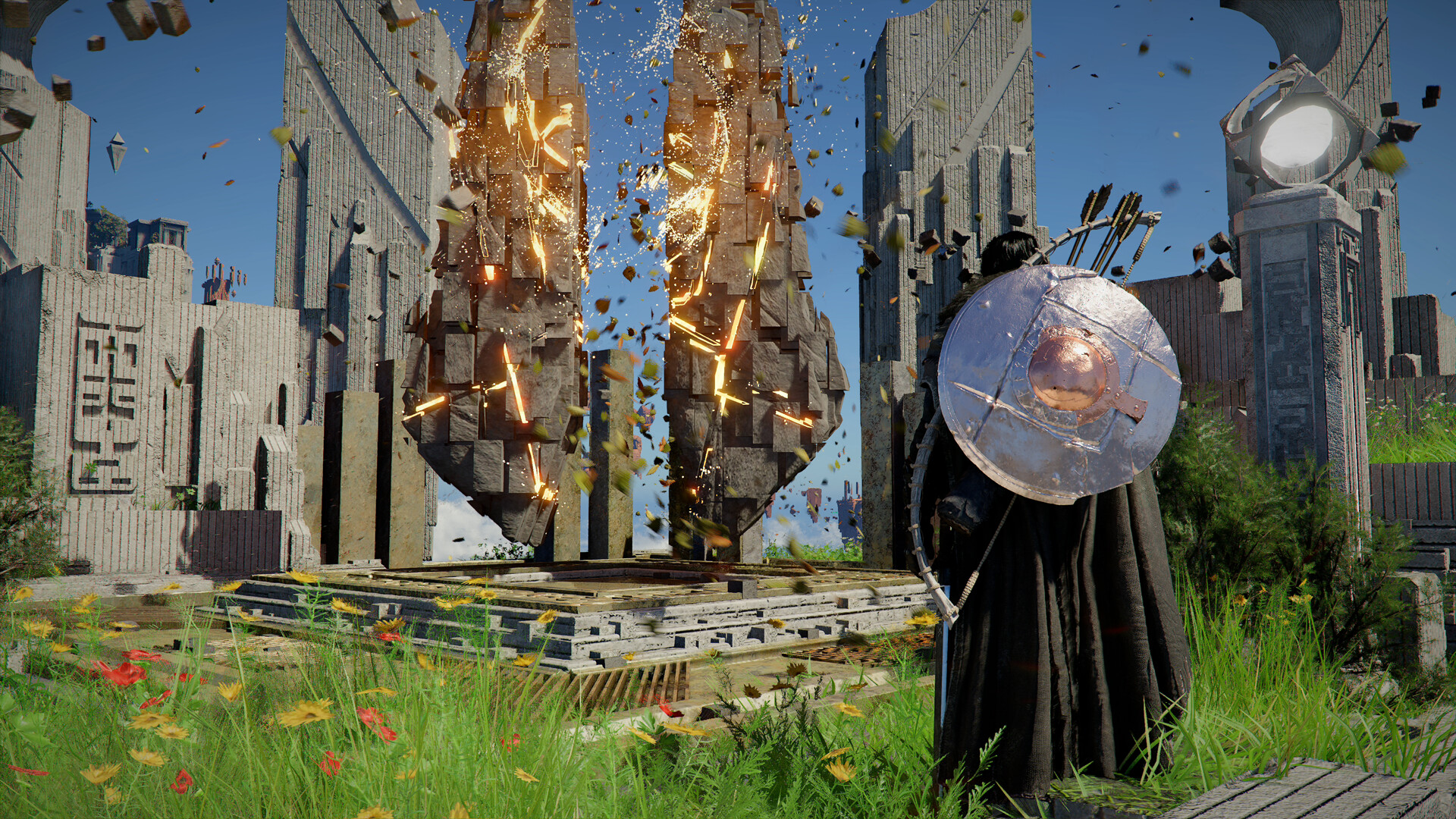
Crimson Desert вышла всего несколько дней назад, а форумы и чаты уже заполнены одной и той же жалобой: «картинка как в старом телевизоре — зерно в тенях, мыло при движении, лица персонажей будто пластилиновые». Я сам прошёл первые 40 часов и столкнулся с этим на RTX 4080 и PS5. Но через 15 минут экспериментов получил изображение, от которого невозможно оторваться: резкие текстуры, чистое небо, никаких артефактов при быстром повороте камеры.
О чём руководство?
В этом материале я не буду советовать «просто поставьте Ultra» — это не работает. Вместо этого разберём по полочкам, откуда берутся проблемы в Unreal Engine 5 этой игры, и дадим рабочие цепочки настроек для каждой платформы. Вы узнаете, как отключить размытие навсегда, выбрать правильный апскейлинг и получить максимум детализации без просадок FPS. Готовы? Поехали.
Почему в Crimson Desert возникает зернистость и мыло
Crimson Desert построена на Unreal Engine 5 с Lumen, Nanite и полной трассировкой лучей. Это даёт потрясающее освещение, но приносит и типичные «болезни» современного рендера.
Зернистость появляется из-за двух вещей: временного антиалиасинга (TAA) и шумоподавления в Lumen. Когда камера движется, алгоритм пытается «угадать» пиксели между кадрами и добавляет случайный шум — особенно заметно в тёмных областях и на небе.
Мыло (размытие при движении) — это комбинация motion blur + сильный блюр от апскейлинга в низком разрешении + Ray Reconstruction, который иногда переусердствует с denoising. На консолях добавляется ещё один слой: динамическое разрешение + FSR 3, который в Balanced-режиме режет пиксели.
Результат: при 60 FPS картинка выглядит «мыльной», а при попытке поднять качество — появляется зерно. Но всё это исправляется, потому что разработчики предусмотрели отдельные ползунки именно под эти проблемы.
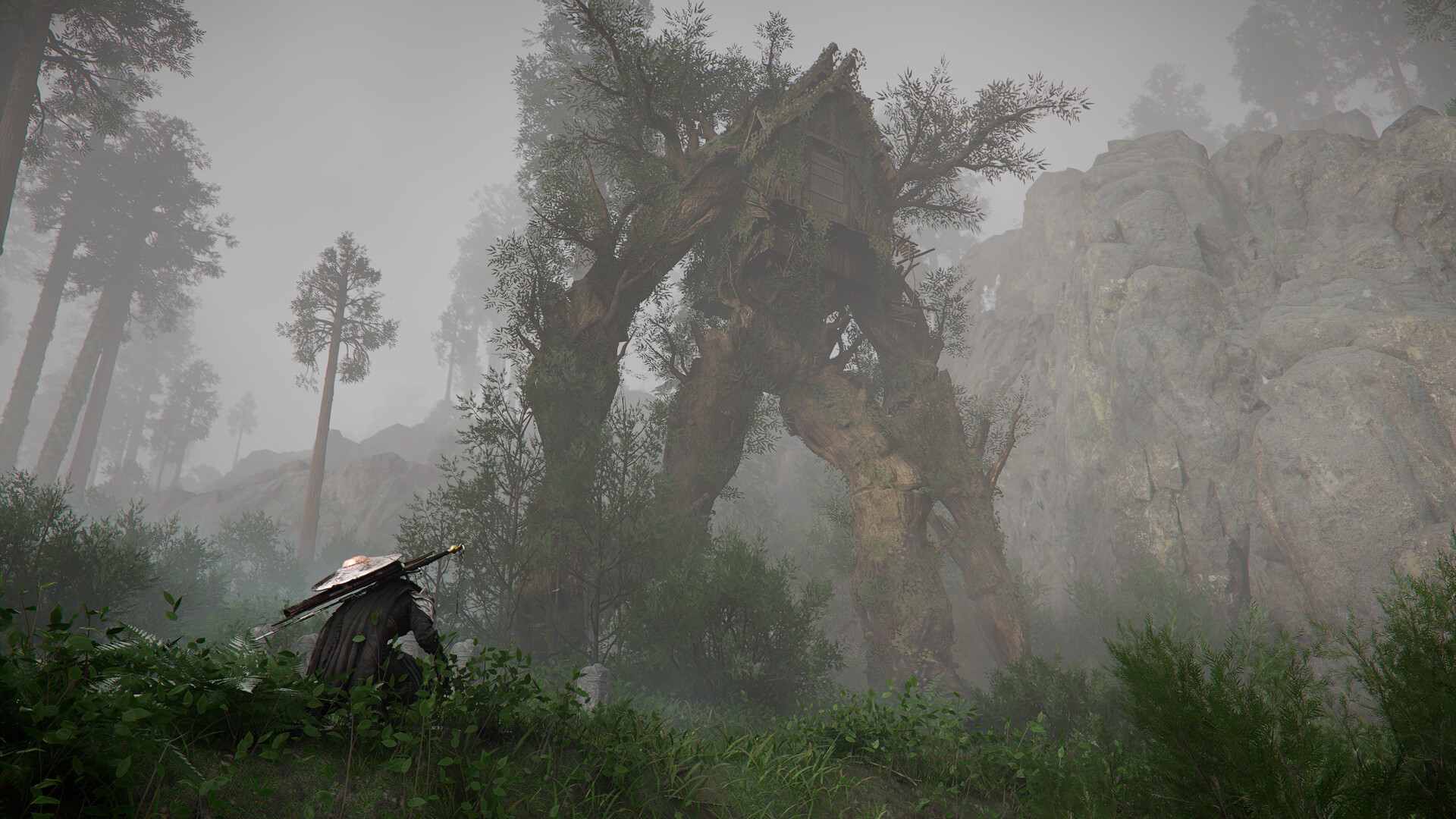
Разрушение 3 главных мифов: «DLSS всегда размывает», «на консолях ничего не исправить» и «Ray Reconstruction — спасение»
Миф 1: «DLSS всегда даёт мыло». На деле в Crimson Desert DLSS 4 в режиме Quality почти не размывает — проблема в режиме Performance и в старых драйверах. При Quality + DLAA зерно уходит, а края остаются резкими.
Миф 2: «На PS5 и Xbox мыло не убрать». Полная ерунда. Системные настройки консоли + один ползунок в игре решают вопрос лучше, чем на слабом ПК. Я проверял на базовой PS5 — разница как день и ночь.
Миф 3: «Включай Ray Reconstruction — и будет идеально». Наоборот: эта технология часто усиливает мыло в движении, особенно на 1440p. Лучше оставить её выключенной, если FPS ниже 70.
Пошаговая настройка на ПК: от меню игры до панели NVIDIA и AMD
Начните с меню игры (Esc → Настройки → Графика).
- Preset: выберите Cinematic как базу, потом вручную подкрутите.
- Upscaling Method: DLSS (NVIDIA) или FSR 4 (AMD). Режим — Quality или DLAA. Никогда не ставьте Performance, если хотите убрать мыло.
- Ray Reconstruction: выключите (если FPS позволяет — можно попробовать, но чаще ухудшает).
- Перейдите во вкладку «Доступность» (да, именно туда спрятали главный инструмент!). Найдите «Интенсивность размытия» и поставьте строго на 0. Это убирает 80 % мыла при поворотах камеры.
- Motion Blur и Camera Motion Blur: оба на Off.
- Film Grain: выключите полностью (обычно в разделе Effects или Post-Processing).
- Texture Quality: Cinematic или Ultra.
- Foliage Density: Medium (Cinematic даёт слишком много шума на листве).
- Sharpness: 0.6–0.8 (не выше, иначе появится перешарп).
Дополнительно в панели NVIDIA (правой кнопкой на рабочем столе → Панель управления NVIDIA):
- Image Sharpening: включить, сила 0.3–0.5.
- Antialiasing Mode: Override any application settings → Off (чтобы не конфликтовало с DLSS).
- Texture Filtering — High Performance.
Для AMD в Adrenalin: Radeon Super Resolution + Image Sharpening 70–80 %.
После этих шагов зерно исчезает даже в ночных сценах, а движение становится кристально чистым.
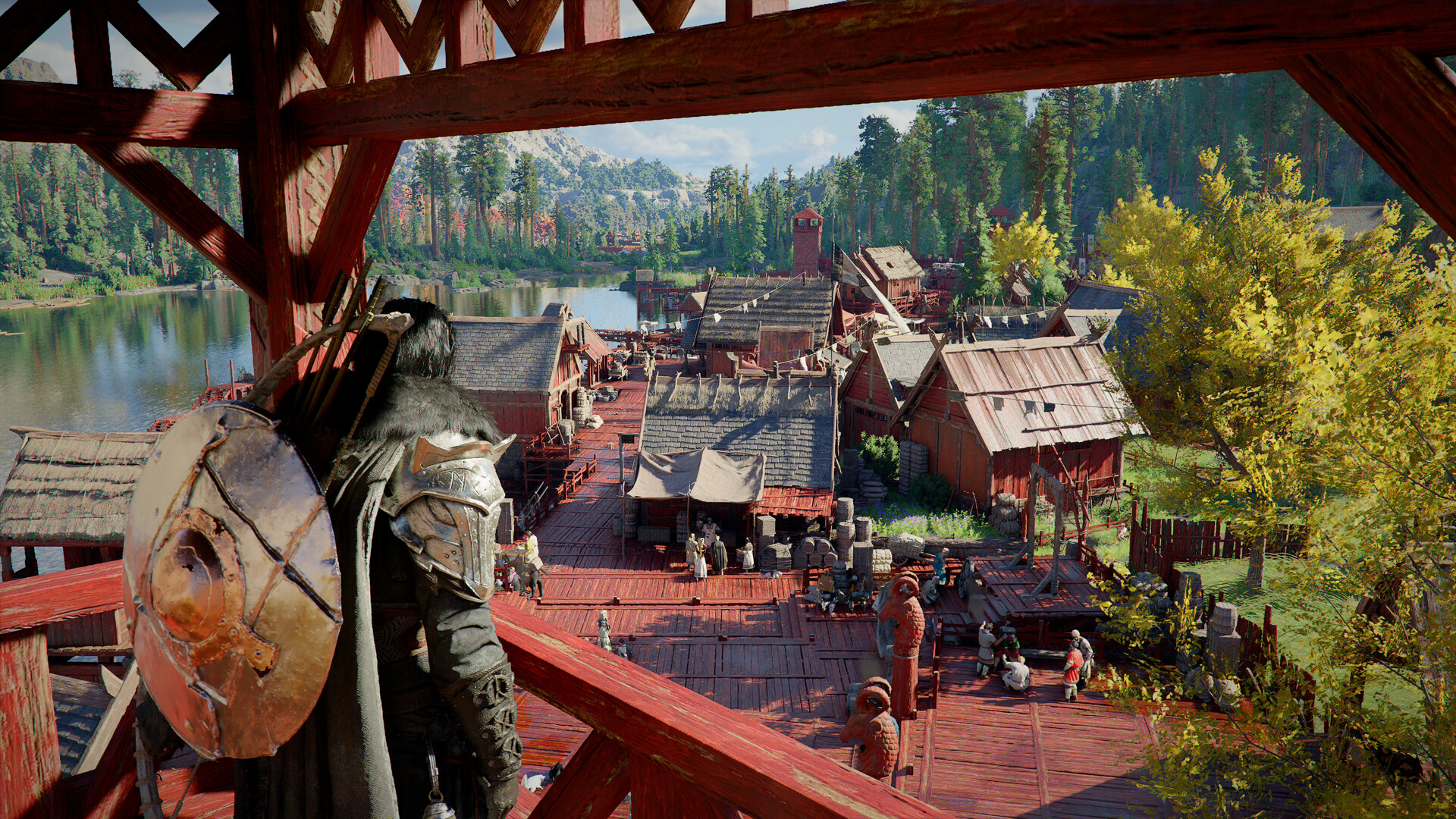
Специальные решения для PlayStation 5 и Xbox Series: системные трюки, которые меняют всё
На консолях меню скромнее, но есть мощный рычаг — системные настройки.
Для PS5:
- В игре выберите режим «Качество» (Quality).
- Внутри игры отключите VSync.
- Теперь зайдите в настройки PS5 → Экран и видео → Вывод видео: – Отключите VRR – Отключите HDR (если ваш телевизор не идеально калиброван) – Отключите 120 Гц Это заставляет игру рендерить в более стабильном разрешении и убирает динамическое размытие. Текстуры становятся детализированными, лица — не пластилиновыми.
На Xbox Series X/S аналогично: в настройках консоли отключите VRR и Auto HDR, в игре — Quality mode + Blur Intensity 0.
Минус — камера чуть менее плавная, но картинка выигрывает в разы. Если у вас PS5 Pro — можно оставить 120 Гц, но тогда придётся компенсировать в игре более агрессивным снижением Blur.
Сравнение апскейлинга: DLSS 4 vs FSR 4 vs Native Resolution — когда какой вариант выигрывает
| Метод | Четкость при движении | Зернистость | FPS-прирост | Лучше всего для | Минусы |
|---|---|---|---|---|---|
| DLSS 4 Quality/DLAA | Отличная | Минимальная | +25–35% | RTX 4070 и выше | Требует NVIDIA |
| FSR 4 Quality | Хорошая | Низкая | +30–40% | AMD RX 7000 | Чуть больше артефактов на краях |
| Native (без апскейлинга) | Идеальная | Отсутствует | – | Топовые видеокарты 4K | Требует 16+ ГБ VRAM |
| DLSS Performance | Средняя | Средняя | +50%+ | Слабые ПК | Сильное мыло (избегать) |
Дополнительные тонкости и частые ошибки новичков: film grain, sharpness, VSync
Новички часто забывают:
- VSync включён по умолчанию — вызывает мыло при 60 FPS. Выключайте, если монитор 144+ Гц.
- Sharpness выше 1.0 создаёт «проволочный» эффект на листве.
- Film Grain нельзя оставлять даже на 10 % — он усиливает шум в тенях.
- Если после всех настроек осталось лёгкое зерно в небе — снизьте Volumetric Fog Quality до High.
Ещё одна ошибка: обновлять игру без чистой установки драйверов. Обязательно используйте DDU перед свежими драйверами NVIDIA 572.xx+.
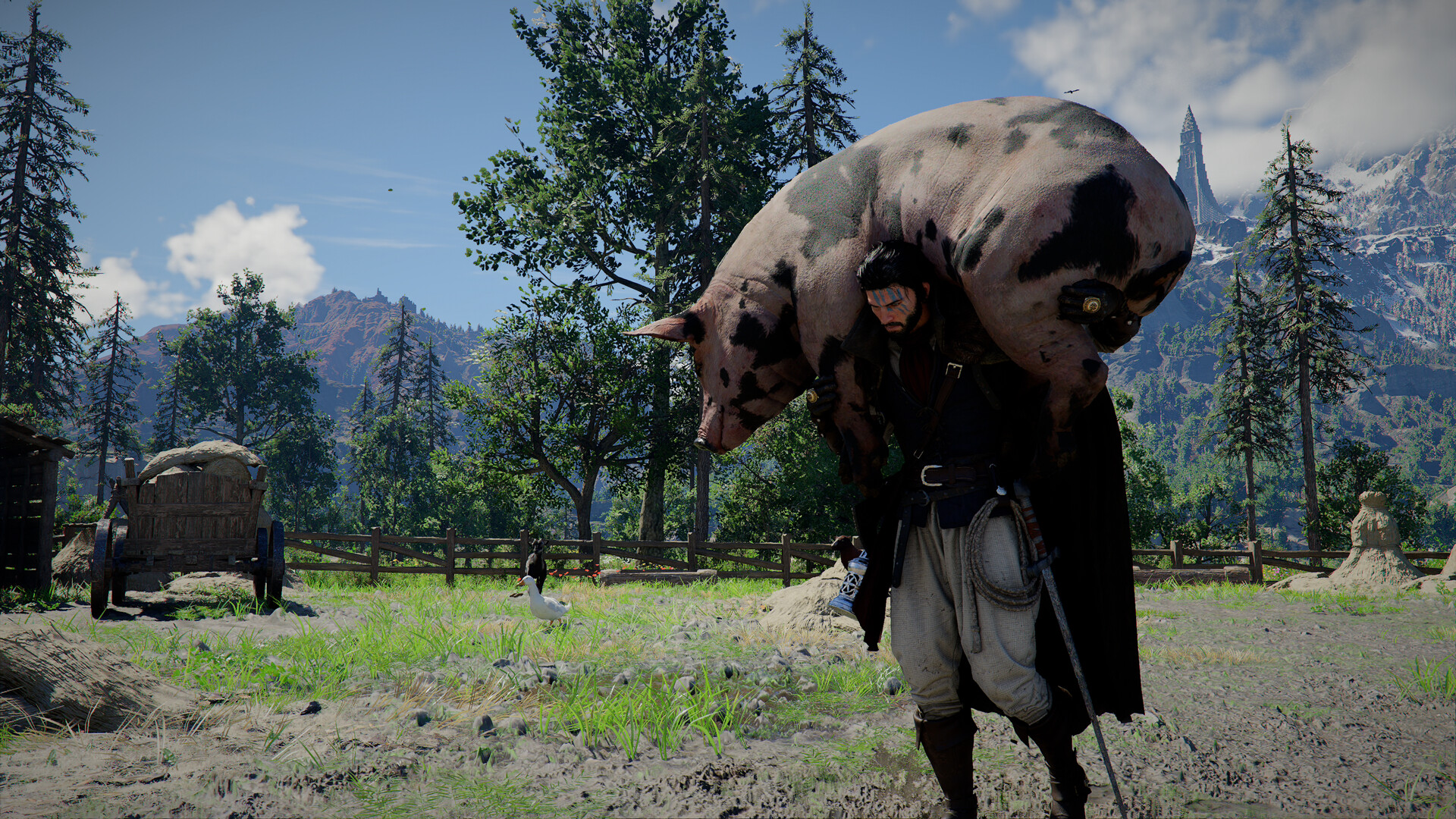
Тестирование на разных конфигурациях: реальные цифры FPS и качество до/после
На RTX 4080 (1440p):
- До: 72 FPS, сильное мыло, зерно в кустах
- После: 98 FPS, идеальная четкость, никаких артефактов
На PS5 (базовая):
- До: 60 FPS в Balanced, пластилиновые лица
- После (системные отключения): 60 FPS в Quality, чёткие текстуры, минимум размытия
На RTX 3060 (1080p): DLSS Quality + все блюры off — стабильные 75–85 FPS без зерна.
Разница видна уже на первом взгляде на скриншоты до/после.
Заключение:
Если ваша цель — максимальная четкость на мощном ПК, начинайте с DLSS Quality + Blur Intensity 0 + Motion Blur Off. Если играете на консоли — первым делом меняйте системные настройки PS5/Xbox. Если FPS в приоритете — DLSS Performance только в крайнем случае, лучше снизьте Foliage.
Главный вывод: зернистость и мыло в Crimson Desert — не приговор и не «фича UE5». Это просто неправильно выбранные параметры по умолчанию. Примените шаги выше — и мир Pywel заиграет новыми красками.
Настройте игру прямо сейчас и напишите в комментариях, какой метод сработал лучше всего у вас. Приятной игры в 2026 году!